図や画像(写真など)を選択します。 図ツールリボンの書式タブを選択します。 背景の削除ボタンをクリックします。 残したい部分は「保持する領域としてマーク」ボタンをクリックして、残したい領域をドラッグします。 削除したい部分は「削除する領域としてマーク」ボタンをクリックして、削除したい部分をドラッグします。 作業をするときはズームペンモードは、透明ペンと色ペンを用意しています。消したい場所を自由に消す事が可能です。 便利ボタン 透過作業が行いやすいようにつくったボタンです。 画像化 透過作業が終わりましたら、画像化ボタンを押すと、画像が作成されます。ワード イラスト 背景 白い背景にベクターフラットデザインに大きなイラストとキーワードの ワードのページの背景に色や画像を設定する方法 Office Hack ワードのページの背景に色や画像を設定する方法 Office Hack
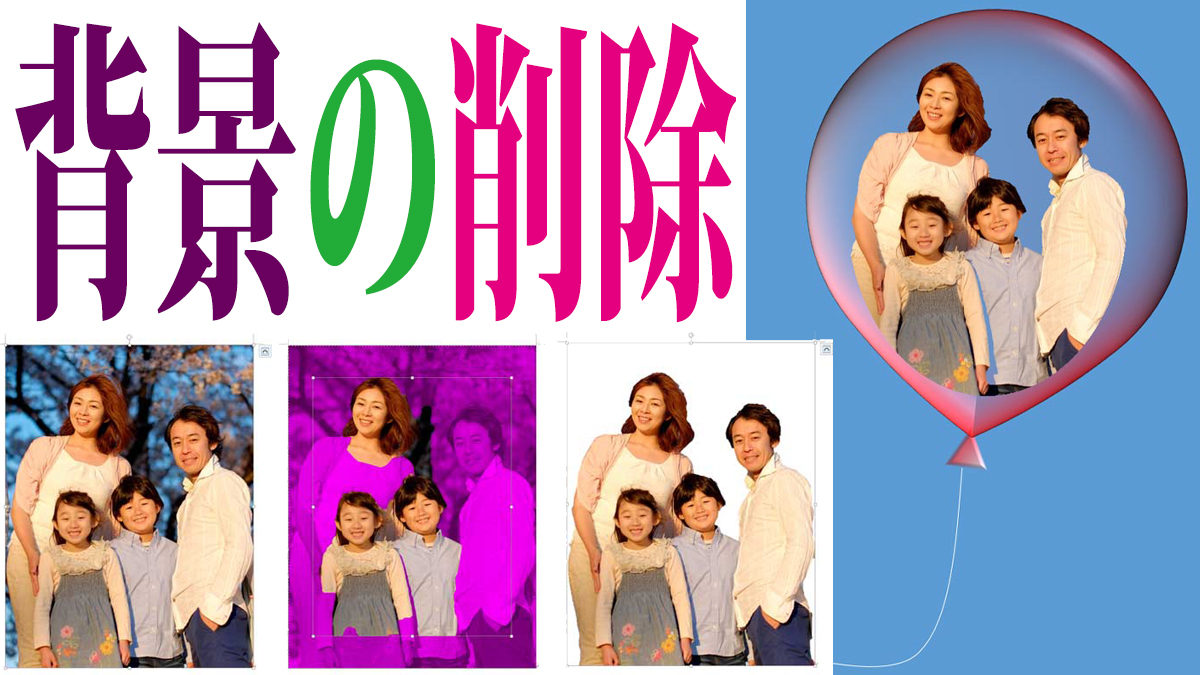
写真や画像の背景を削除する方法 Tschoolbank 作 るバンク